Cấu hình gửi mail hddt Viettel
Vào “Cấu hình doanh nghiệp”, chọn tab “Email” và ghi cấu hình theo ảnh minh họa, thay mail của doanh nghiệp vào tương ứng
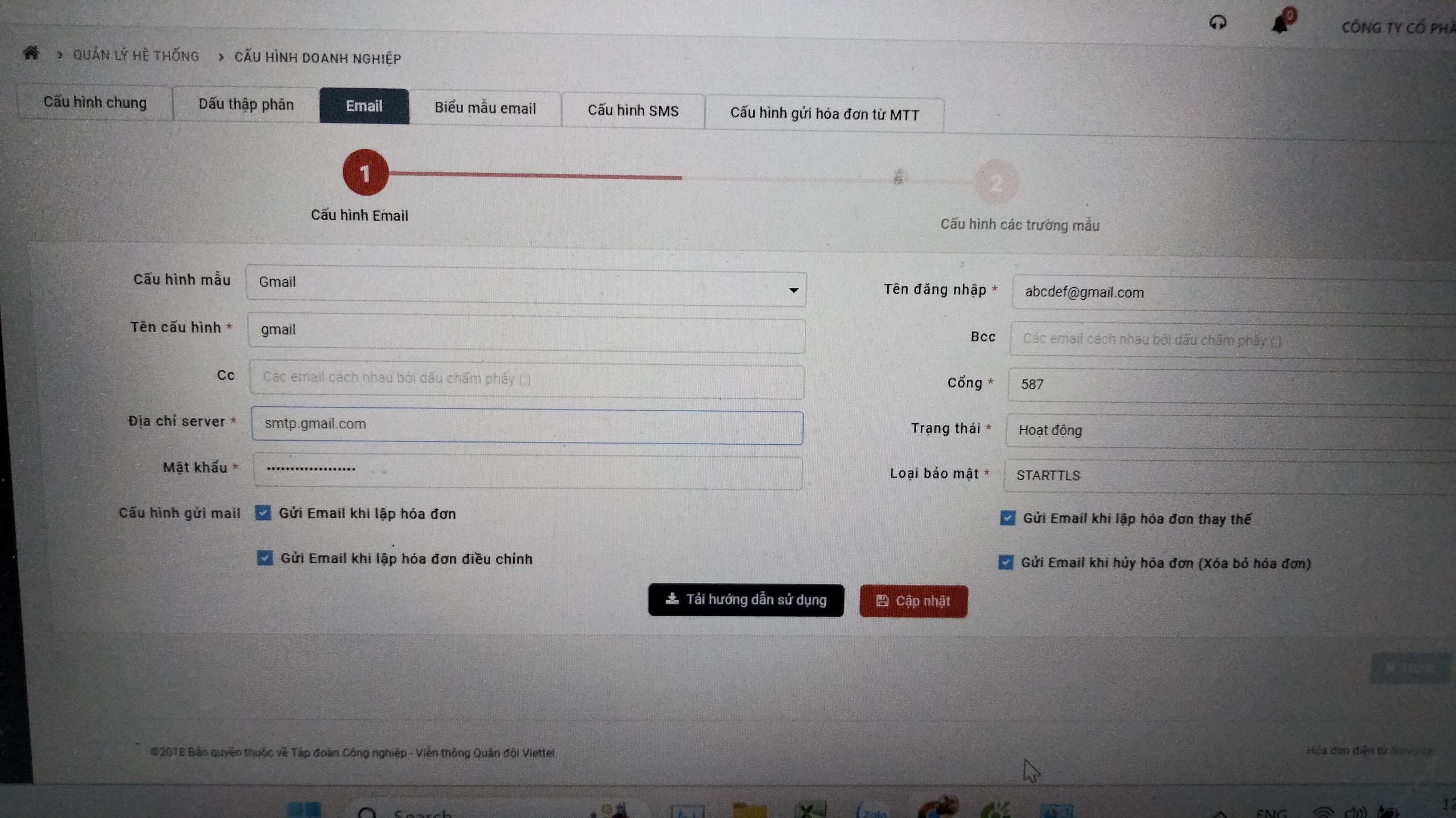
Lưu ý mật khẩu điền vào là mật khẩu ứng dụng của Gmail chứ không phải mật khẩu để đăng nhập gmail, được tạo bằng cách
- Đầu tiên đăng nhập vào gmail (gmail cần cấu hình bảo vệ 2 lớp)
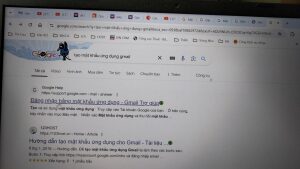
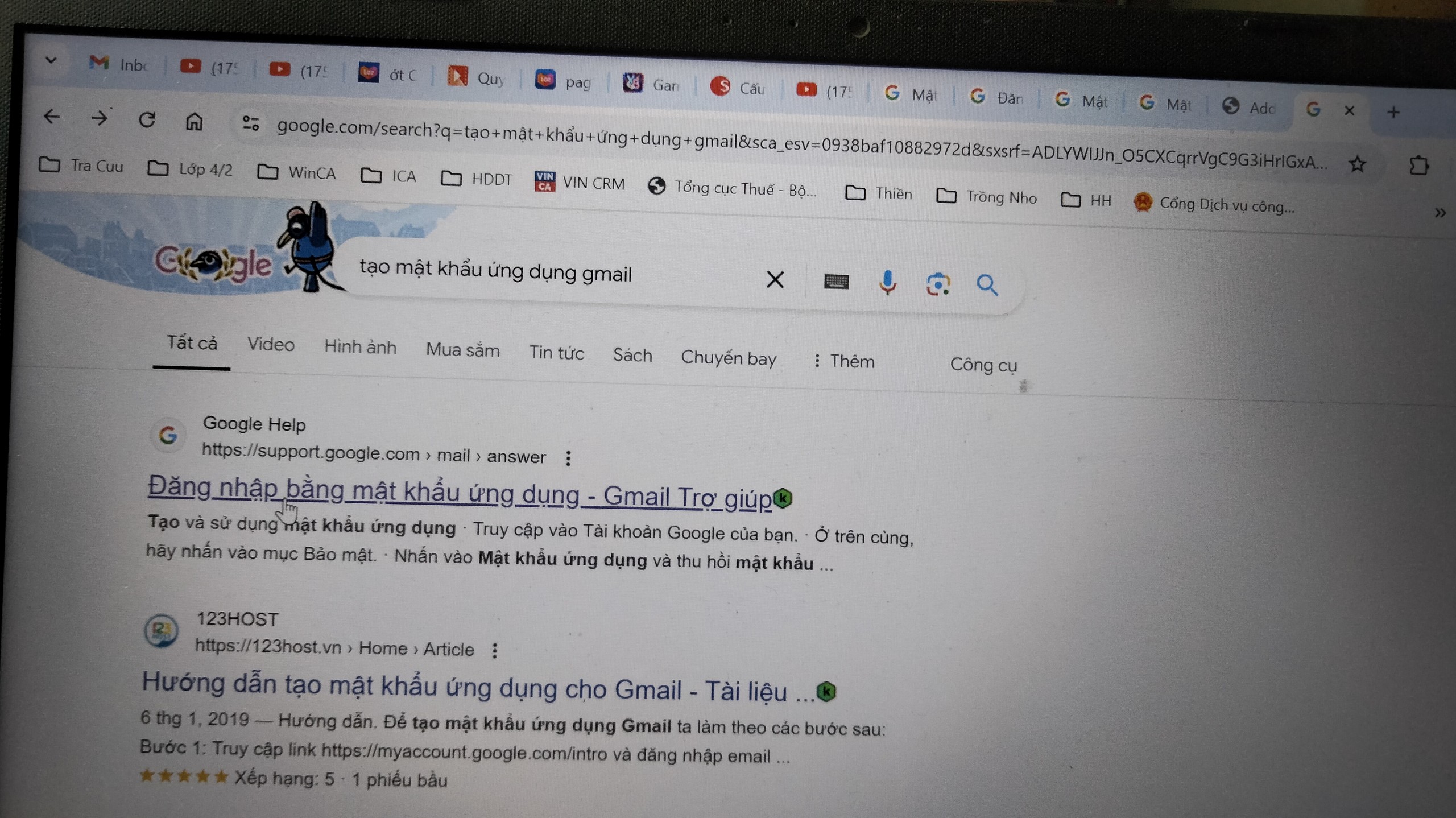
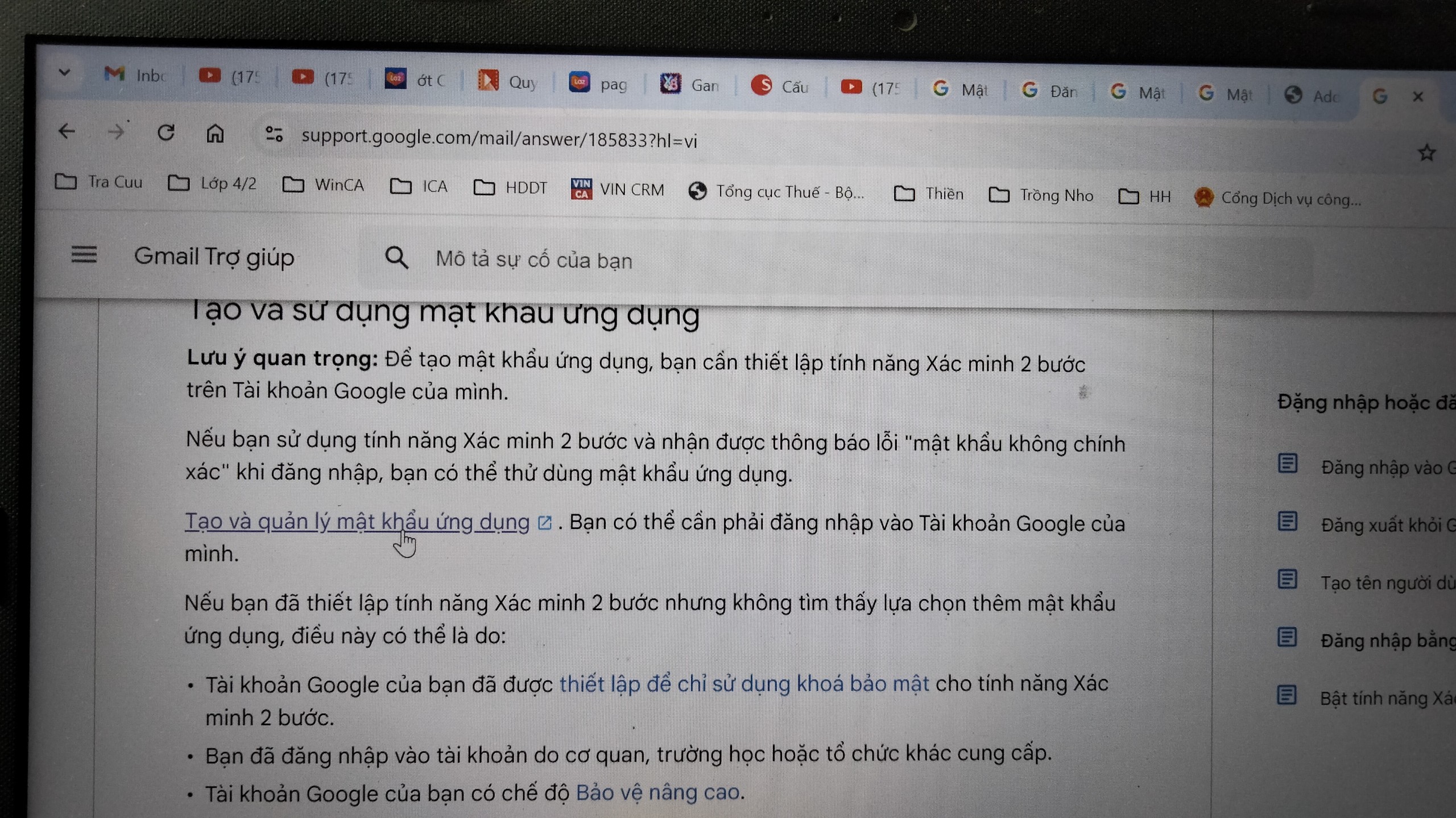
- Sau đó lên google search đánh vào chữ “tạo mật khẩu ứng dụng gmail” và nhấn vào link gmail trả về
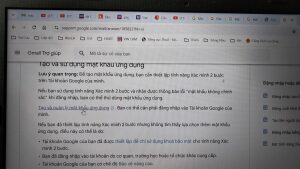
- Tới đây có thể máy yêu cầu điền Pin bản quyền máy tính thì điền vào.
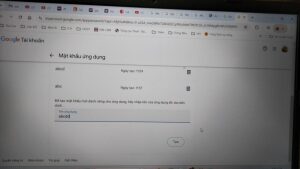
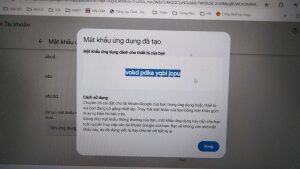
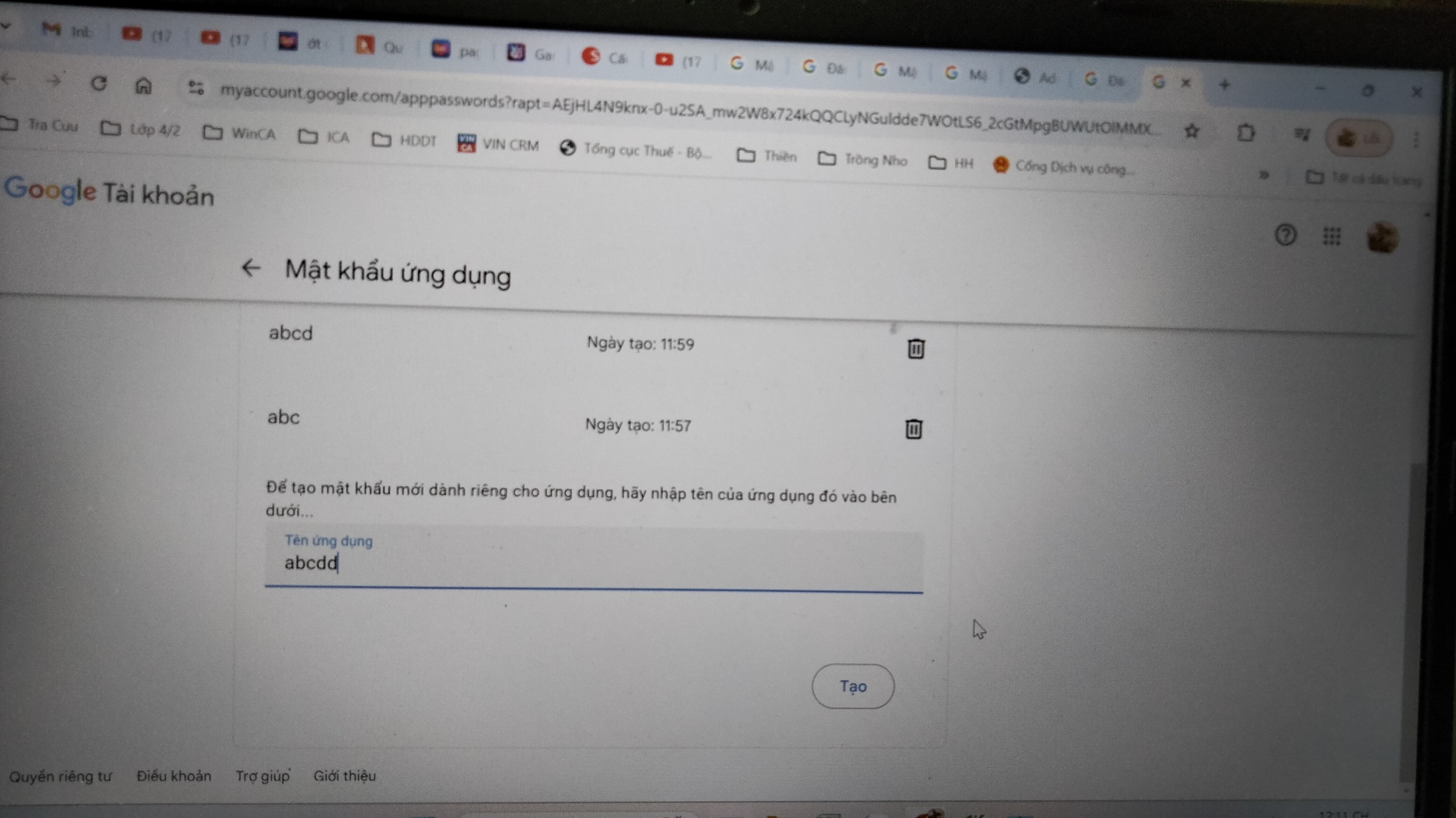
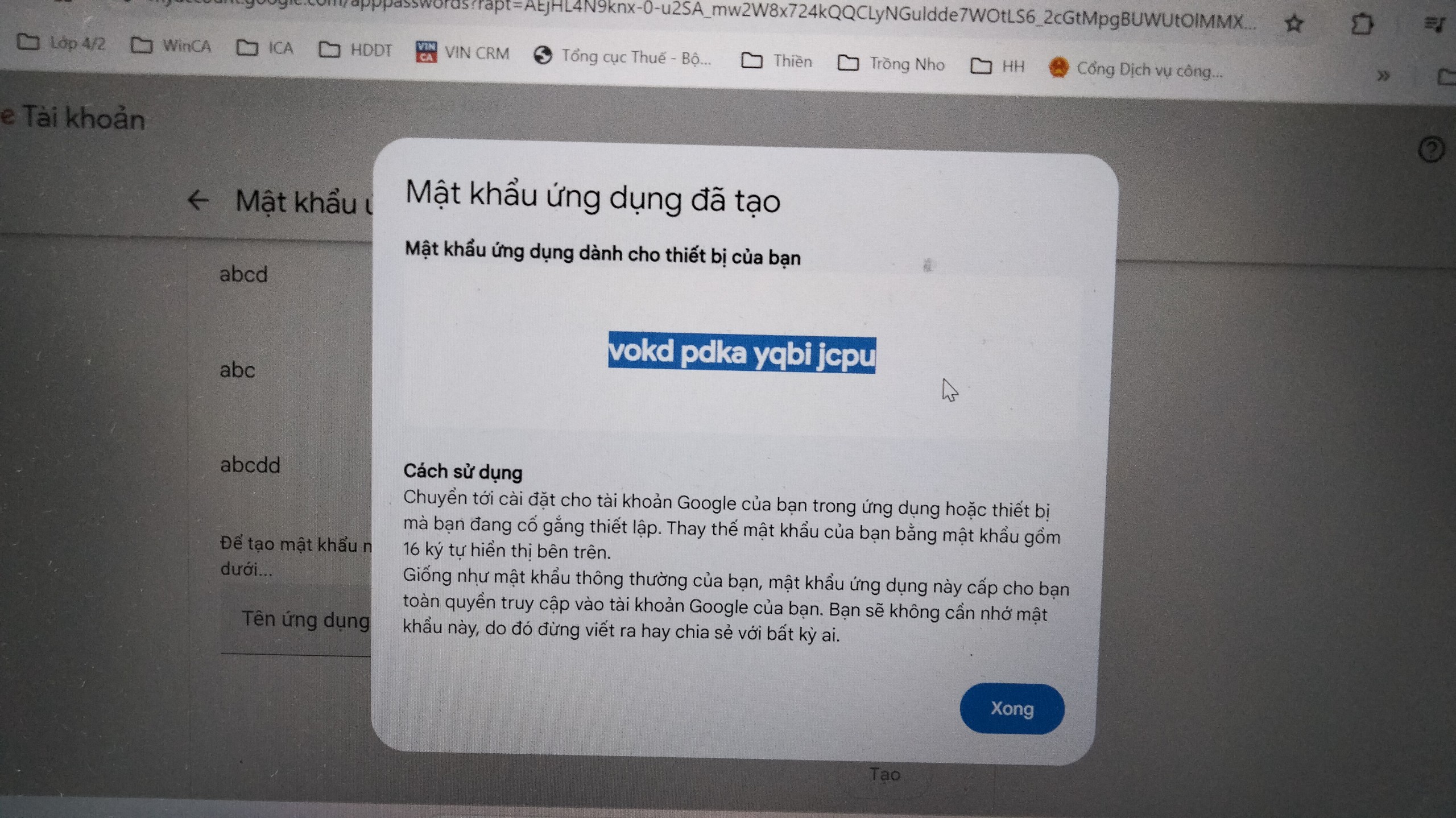
- Tiếp theo đặt tên và bấm tạo sẽ hiện ra dòng ký tự, copy dòng này dán vào ô mật khẩu
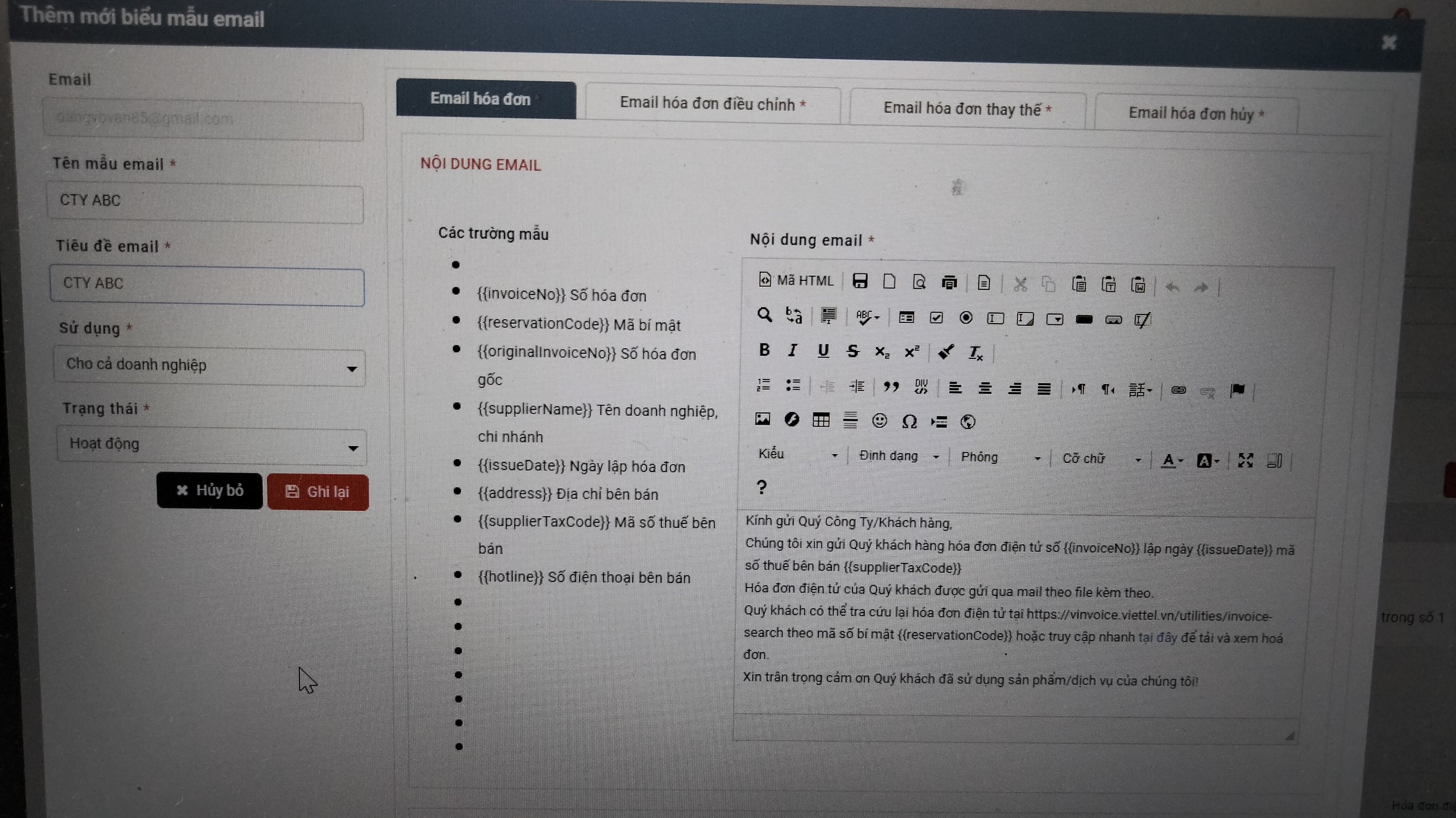
– Qua tab “Biểu mẫu mail” nhấn thêm mới và cấu hình như trong hình